

Jak začít s Entým
Kompletní průvodce od vytvoření účtu až po spuštění vašeho prvního AI asistenta. Celý proces zvládnete za pár minut.
Vytvořte si účet
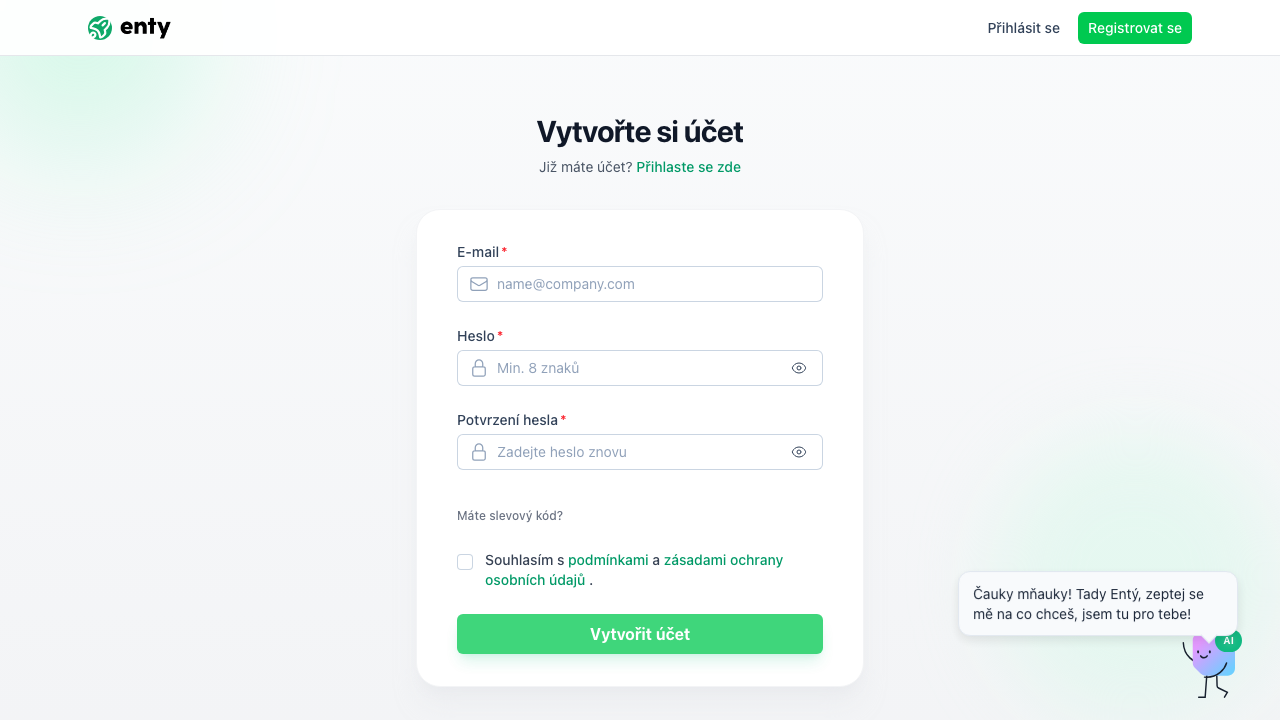
Přejděte na stránku registrace, kde si založíte nový účet pomocí e-mailu a hesla.
- 1Otevřete stránku registrace kliknutím na /auth/register a vyplňte svůj e-mail a zvolte heslo
- 2Klikněte na tlačítko „Vytvořit účet".
Založte firmu
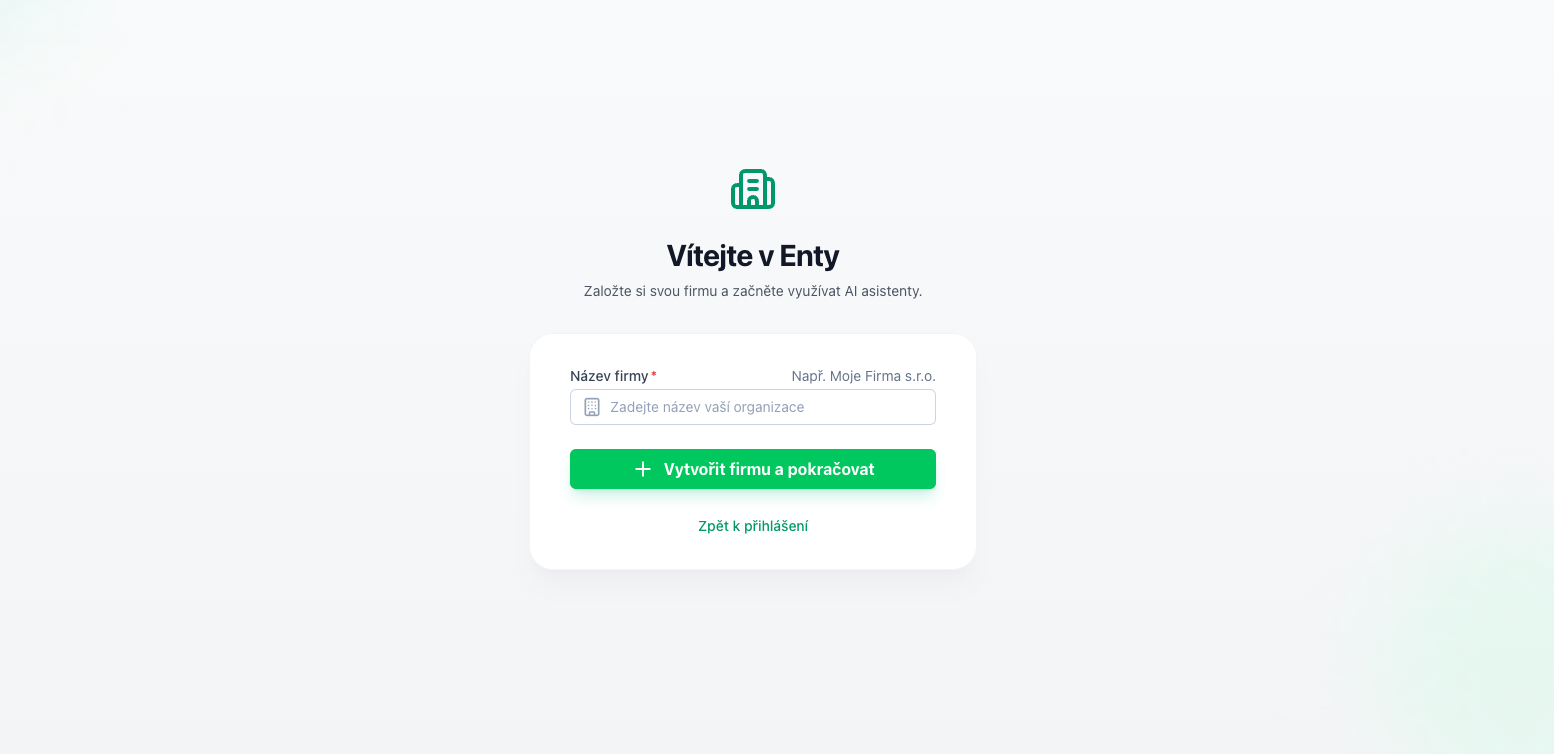
Po prvním přihlášení se zobrazí stránka pro založení pracovního prostoru. Každý účet je svázán s pracovním prostorem – díky tomu můžete později pozvat kolegy a sdílet přístupy.
- 1Zadejte název vašeho pracovního prostoru (např. „Moje Firma s.r.o.").
- 2Klikněte na „Vytvořit pracovní prostor a pokračovat".
Tipy
- Název pracovního prostoru můžete později změnit v nastavení.
Vytvořte webového chatbota
Webový chatbot je váš AI asistent, který odpovídá uživatelům nebo zaměstnancům. Stačí mu pouze url adresa aby fungoval.
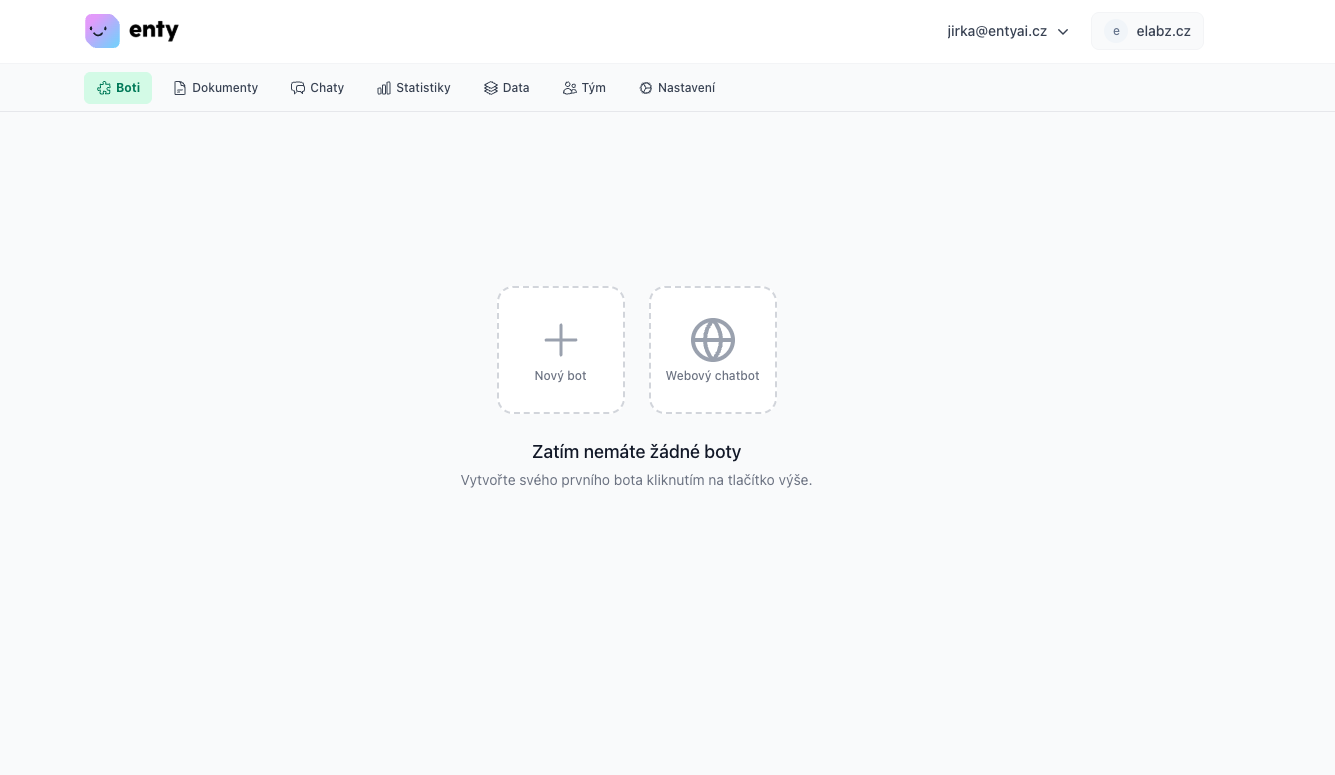
- 1Přejděte do sekce Boti v horním menu.
- 2Tlačítkem "Webový chatbot" vytvořte bota pro váš web.
- 3Zadejte adresu URL vašeho webu, zadejte název a klikněte na „Uložit bota".
- 4Klikněte na tlačítko "Zkopírovat widget tag", které se zobrazí po vytvoření bota, a vložte tento kód do HTML vašeho webu těsně před uzavírací body tag.
Tipy
- Instrukce bota definují jeho osobnost a chování – buďte konkrétní (např. „Odpovídej vždy česky a formálně").
Vytvořte klasického bota
Bot je váš AI asistent, který odpovídá uživatelům nebo zaměstnancům na základě nahraných dokumentů nebo webové stránky.
- 1Přejděte do sekce Boti v horním menu.
- 2Tlačítkem "Nový bot" vytvořte nového bota.
- 3Zadejte název a klikněte na „Uložit bota".
- 4Pod sekcí "Zdroje" můžete přidat dokumenty nebo složky, ze kterých bude bot čerpat informace.
- 5Vyberte jednu z možných integrací a propojte bota tam, kde ho budete používat.
Tipy
- Můžete vytvořit více botů pro různé účely – každý s jinými zdroji a instrukcemi.
Sledujte proběhlé chaty
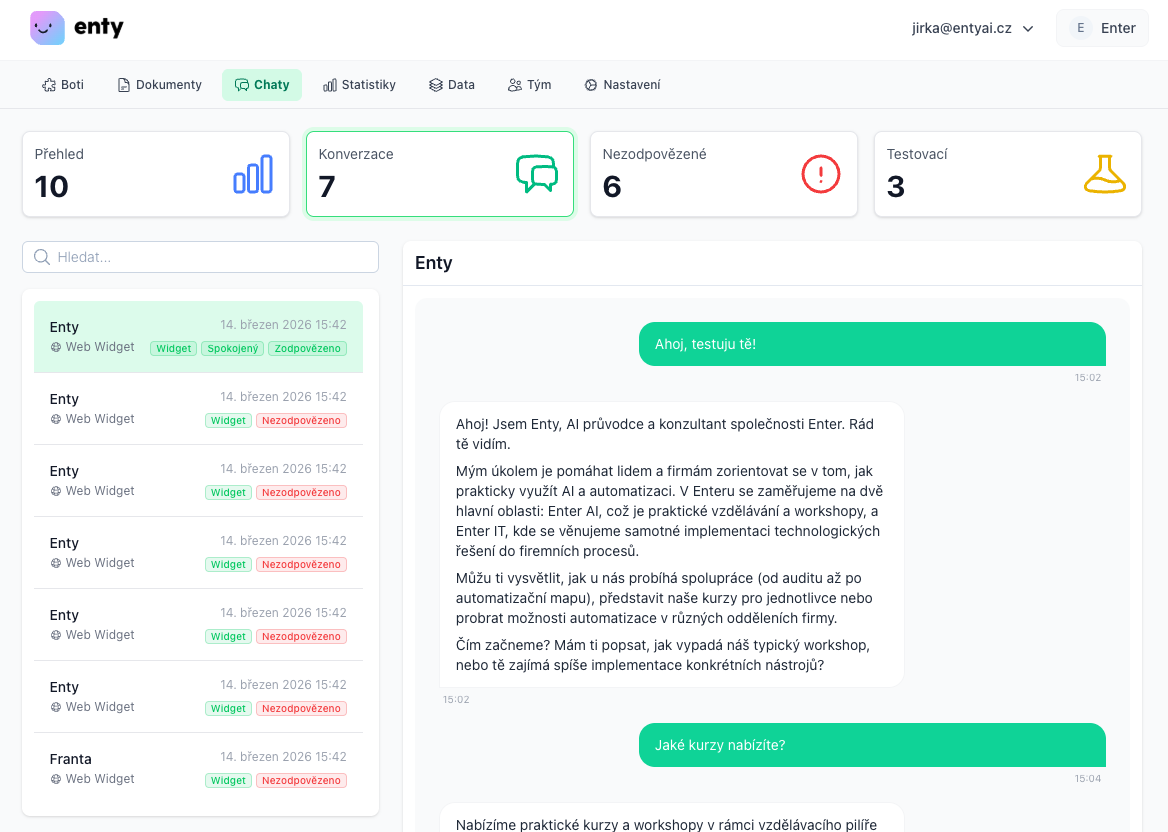
Jakmile bot běží v nějakém kanálu a uživatelé se na něj obracejí, můžete všechny konverzace sledovat v sekci Chaty.
- 1Přejděte do sekce Chaty v menu.
- 2Klikněte na tlačítko "konverzace" nahoře a zobrazí se kompletní historie zpráv.
Tipy
- Pravidelně kontrolujte chaty – pokud bot odpovídá špatně, přidejte další dokumenty nebo upravte instrukce bota.
Co na nástěnce najdete
Po přihlášení se ocitnete na nástěnce (Dashboard), která slouží jako rozcestník. Nabízí přehled vašeho progresu, interaktivní onboarding a rychlé akce.
Rychlý start
Horní část nástěnky vás navede na první důležitý krok: nahrát data, ze kterých bude asistent čerpat.
- Začněte nahráním prvního PDF / DOCX / webu
- Pozvěte kolegy do týmu, pokud na tom budete pracovat společně
Váš progres
Karta s progressem ukazuje, jak daleko jste s onboardingem a co vám ještě chybí dokončit.
- Rychlá orientace podle procent hotovo
- Přehled kategorií: Dokumenty, Boti, Integrace
Co vás čeká (Onboarding)
Interaktivní seznam kroků vás provede vytvořením asistenta od nuly až po první integraci.
- Rozklikněte krok a sledujte doporučení
- Po dokončení se krok automaticky označí jako hotový
Rychlé akce
V postranním panelu najdete zkratky na nejčastější činnosti v administraci.
- Nahrání dokumentů
- Přidání bota / integrace
- Pozvání kolegů
Chcete si to vyzkoušet v praxi?
Vytvořte si účet zdarma a projděte celý proces krok za krokem. Pokud už účet máte, stačí se přihlásit a nástěnka vás navede.